
Model One BTとDigital Gen.2でかなり悩みましたが、最終的に選んだのはModel One Digital Gen.2でした。
決め手になったのは、『定山渓で出会った、空間に溶け込む音』で触れた、旅行中の宿泊先で聴いたあの音です。
自然に空間へ広がる鳴り方が強く印象に残り、その体験が最終的な選択につながりました。
BTのアナログ的な魅力も捨てがたかったのですが、ストリーミング音楽をBGMとして聴く自分の使い方には、スマートフォン連携を前提としたModel One Digitalの方が合っていました。

開封の儀はいつもワクワクします。

Model One BTとDigitalの違い、そしてGen3の進化
今回悩んだModel One BTとDigital Gen.2には、機能面だけでなく、コンセプトや使い方にも違いがあります。
BT と Digital の違いは、以下の表の通りです。
| 項目 | Model One BT | Model One Digital(Gen.2) |
|---|---|---|
| コンセプト | アナログラジオ+Bluetoothスピーカー | ストリーミング再生に対応したラジオ |
| 接続 | Bluetooth 5.0 | AirPlay 2 / Chromecast / Bluetooth |
| 出力 | 6.0W | 記載なし |
| 音の傾向 | 丸みがあり空間に溶け込む | 輪郭が明瞭で空間に広がる |
| ラジオ | AM / FM(ワイドFM対応) | FM(ワイドFM対応) |
| 操作性 | アナログダイヤル | ベゼル+リモコン |
| ディスプレイ | なし | 小型ディスプレイあり |
| 定価 | ¥37,400 | ¥62,700 |

WiFi環境があり、ストリーミング前提でBGM的に使うなら、Model One Digital Gen.2。アナログ的な操作感とFM/AMラジオ中心なら、Model One BTです。
Model Oneシリーズを調べる中で、よりデジタル化が進んだModel One Digital Gen.3 の存在も知りました。
Gen.3は、Gen.2よりさらにデジタル寄りになり、“クラシックなラジオ”というより"小型の本格デジタルスピーカー"に近い印象です。

ラジオとしての完成度の高さ
Tivoli Audio Model One Digitalを使って最初に驚いたのは、ラジオの音です。
"進化したClassicラジオ"と謳われていますが、実際に使ってみると、自宅にあるラジオと比べてもFMの受信感度が高く、音声も音楽も非常にクリアに聴こえます。

これは、3インチのフルレンジスピーカーによる中域の明瞭さが、人の声を聞き取りやすくしている要因のひとつと考えられます。
加えて、バスレフ構造によって低音が適度に補われることで声に厚みが生まれ、単なる情報としての音ではなく、実在感のある音として再生されます。
リモコンの「FM Scan Strength Set」を「Strong Station」に設定すると、ラジオ局をスキャンした際に受信状態の良い局のみが検出されます。これらの局をプリセットしておくと、選局も簡単になります。
単に音が良いだけでなく、"長時間でも疲れずに聴けるラジオ"としての完成度も高く、Radikoの利用が中心になってから少し遠のいていたラジオのある生活に、再び戻りたくなります。
ラジオの感度をあげる
Tivoli Audio Model One Digitalは、全体として受信感度が高いと感じます。ただし、ラジオの受信状態は居住地や周囲の環境に大きく左右されます。
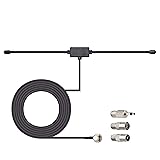
ロッドアンテナを伸ばして向きを変えたり、受信しやすい位置を探したりしても改善しない場合は、外付けアンテナを試す方法もあります。左右に伸びた2本の導線からなるダイポールアンテナは、シンプルで効果が得られやすいアンテナです。窓辺に設置すると、受信状態が改善されやすくなります。
Tivoli Audio Model One Digital の低音
Model One Digitalは、3インチのフルレンジスピーカーを1基だけ搭載していますが、低音も意外なほどしっかり再生します。Model One BTは出力6Wと公表されていますが、Model One Digital Gen.2は、それよりも余裕のあるスケール感で鳴っているように思えます。
Model One BTが底面ポート(円形)を採用しているのに対し、Digitalは背面に横長のバスレフポートを備えており、この構造が低音の厚みや広がりに効いているようです。

実際にバスレフポートに指を当てると、低音に合わせて「ボン、ボン、ボン」と空気が押し出されるのがわかります。
前面のスピーカーから直接届く音に対し、低音はキャビネットとポートの働きによって少し空間に回り込むように広がるため、前に強く出るというより、全体を下から支えるように聴こえます。
こうした仕組みは一般にヘルムホルツ共鳴として説明されますが、Model One Digitalでも、その効果によって小型機とは思えない量感が生まれているのだと思います。
中域の明瞭さと、ふくらみすぎない低音の心地よさがいちばん伝わりやすいのが、レジーナ・スペクターのアルバム『11:11』に収録されている『Rejazz』です。
彼女のどこか危うげな歌声とダブルベースの組み合わせが印象的で、『Wasteside』や『Marry Ann』もとても気持ちよく聴けます。

接続方式で変わる低音の表情
BluetoothとAirPlayで低音の違いを聴き分けやすいのが、ビル・エバンス・トリオによる『Baubles, Bangles and Beads』です。
エディ・ゴメスの力強く、かつスリリングに動き回るベースラインが印象的な一曲です。スコット・ラファロのベースがアタックの強さと輪郭の明瞭さを特徴とするのに対し、ゴメスはガット弦らしい、やや丸みを帯びた落ち着いた質感が魅力です。

この曲をBluetooth接続で聴くと、ベースは「ボン…ボン…」と胴鳴りが中心に感じられ、全体としてまとまりのある響きになります。一方でAirPlayで聴くと、そのまとまりの中に、弦を弾いた際のわずかなアタックやニュアンスが少し感じ取りやすくなります。
Bluetoothは圧縮伝送とはいえ、イヤフォンで聴いている限りでは音質に大きな不満を感じることはありません。しかし、Tivoli Audio Model One DigitalでBluetoothとAirPlayを聴き比べてみると、低音の輪郭や空間的な広がりの面でわずかな違いが感じられます。
Amadana CDプレーヤーはBluetooth接続で
いままではAmadana CDプレーヤーをSONYのサウンドバーにBluetoothで接続していましたが、接続先をModel One Digitalへ変更しました。

一度ペアリングしてしまえば、次回以降はBluetoothモードに切り替えるだけで、自動的にCDプレーヤーと接続されます。
Bluetooth接続は簡単で便利ですが、ラジオやAirPlayと比べると音量差が気になります。音量バランスとしては、ラジオ > AirPlay > Bluetooth の順で、特にAirPlayとBluetoothの差が目立ちます。
そこで、CDプレーヤーのBluetooth接続と比べて、Apple Musicに取り込んだ方がよりクリアに聴こえるのではないかと考え、試してみました。

ロン・カーターのサントリー・ホワイトのCM曲を収録した日本企画のベストアルバム『The Man with the Bass』をApple Musicに取り込み、AirPlayで再生してみました。

CDからMusic Appに取り込んだ音源はApple Lossless(ALAC)で保存できるため、元のCDに近い情報を保ったまま扱えます。これをAirPlayで再生すると、Bluetooth接続よりも音の輪郭やニュアンスが感じ取りやすくなる場面がありました。
『36414』『Double Bass』で聴き比べてみると、AirPlay接続の方が、弦を指で弾くアタック音や音の輪郭をよりはっきりと感じ取ることができました。
使ってみてわかった、リモコンの便利さ
Model One Digitalは本体の電源ボタンとベゼルで操作できますが、リモコンでの操作はわかりやすく、使ってみると便利さを実感できます。

電源をオンにしたあと、2段目右側にある「Sourceボタン」で入力モードを切り替えます。FMラジオ → Wi-Fi(AirPlay)→ Aux In → Bluetooth の順に切り替えることができます。
FMラジオを聴く際は、プリセット呼び出しやスキャン機能が便利です。受信状態の良いラジオ局を登録したり、設定に応じて受信可能な局をスキャンできるため、聴きたい局へすぐに切り替えられます。
また、AirPlayで音楽を再生しているときには、リモコンから曲送りや音量調整ができるのも便利です。スマートフォンを毎回手に取らなくても操作できるため、BGMとして音楽を流す際の使い勝手の良さを実感しました。
見た目はクラシックですが、実際の使い勝手には現代的な快適さがきちんと備わっています。Model One Digitalは、音の良さだけでなく、こうした日常的な操作性の面でもよくできた製品だと思います。
まとめ:聴く体験に勝るものはなかった
最初にTivoli Audioに惹かれたのは、アナログチックなラジオとしての佇まいでした。
しかし、実際に“邪魔にならない心地よさ”の音を聴いて、音楽配信サービスをBGMとして流すスピーカーとしての使い方が自分に合っていることに気がつきました。
また、実際に使ってみると、ラジオとしての完成度の高さにも驚かされました。
Model One BTにはアナログ的な魅力があり、Digital Gen.2にはスマホ連携を前提とした現代的な使いやすさがあります。両者はコンセプトも使い方も異なっています。
Model One Digital Gen.2は、日常の中で長く使いたくなる一台です。
AirPlay設定で「WiFi Setup Enabled」にならない
AirPlay設定で「WiFi Setup Enabled」にならない場合は、本体背面の「SETUP」ボタン操作が必要です。
クイックスタートガイドのAirPlay 2設定手順には、この「SETUP」ボタンについての記載がなく、設定をやり直そうとしてもできませんでした。
オンラインのオーナーズマニュアルには、次の手順が示されています。
- 電源ボタンを押して本体の電源を入れる
- Wi-Fiモードで、本体背面の「SETUP」ボタンを短く押す
- 「Wireless Setup Enabled」が表示されるまで待つ
「SETUP」ボタンの操作については、Gen.3のマニュアルの方が分かりやすく、「WiFiモードで“WiFi Setup Enabled”が表示されない場合は背面のSETUPボタンを押す」と明記されています。
マニュアルを読んで問題は解決しましたが、クイックスタートガイドだけでは分かりにくく、設定に時間がかかってしまったのは残念でした。
【追記:その1】Spotify対応の意味
仕様にもSpotify®対応と記載されていますが、AirPlay2 / Chromecast に対応しているため、スマホのSpotifyアプリから楽曲を再生できるのは当然だと思っていました。
しかし実際には、Spotifyのプレイリストやラジオを本体のプリセットに登録できることが、「Spotify対応」の意味でした。オーナーズマニュアルには、次のように記載されています。
Spotify プレイリストをプリセットに追加する:リモコンを使用して、保存したプリセットにプレイリストを追加します。 使用したい番号プリセットを長押しして、画面上の確認を待つだけです。 プリセットを削除するに、リモコンの番号プリセットボタンを押し続けます。
-
Tivoli Audio Model One Digitalに接続する
Spotifyで楽曲を選択して、左下にあるスピーカーアイコンを選択 - Spotifyの"プレイリスト/ラジオ"をTivoliで再生
- Model Oneのリモコンでプリセットボタンを長押し
- 「Preset Added」の表示で登録完了

登録したプレイリスト/ラジオは、Wi-Fiモードでプリセットボタンを押すだけで再生できます。

スマートフォンを操作しなくても、ラジオのような感覚でSpotifyのプレイリスト/ラジオを再生できるため、BGM用途としての相性が非常に良いと感じました。
【追記:その2】TuneInをChromecastで聴く
TuneInは、インターネット経由でラジオ番組を聴けるサービスで、ジャンル別の音楽専門局も多数あります。
Model One DigitalでTuneInを聴くのであれば、AirPlayよりもChromecastで接続した方が、BGMとしての使い勝手は格段によくなります。
これは、AirPlayがスマートフォンから音声データを送る仕組みであるのに対し、Chromecastは再生情報(URLなど)をデバイスに渡し、デバイス自身がインターネットから直接ストリーミングする仕組みだからです。
Tivoli側で再生が始まればスマートフォンに依存せず、アプリを閉じても再生が続きます。一方、AirPlay接続ではTuneInアプリを閉じると再生が停止します。
Chromecastの設定も難しくありません。iPhoneでAirPlayの設定が完了していれば、Google Homeアプリから簡単にTivoliへ接続できます。
Google HomeでCheomwcastを設定する
- Model One Digigitalの電源を入れてWiFiモードにします
- "Connecting to WiFi" が表示されたら設定開始です
- Google Home 右上の「+」ボタンから「デバイス追加」を選ぶとAirPlayで設定した同じWiFi上のTivoliを見つけてくれます
- デバイス名を付ければ完了です

Chromecastの設定が終了したら、TuneInアプリからChromecastを選択してTivoli Audioに接続します。

Gen.2では、残念ながらTuneInはプリセットできませんが、一度スマホのTuneInアプリから接続すれば、そのラジオ局を聴いている限りはスマホは不要となります。

画面には、曲名とラジオ局(Love Songs Cafe)が表示されます。
Model One Digital Gen.2でTuneInをAirPlayとChromecastで接続して、再生をした場合の違いをまとめました。
| 項目 | AirPlay | Chromecast |
|---|---|---|
| 必要アプリ | なし | Google Home |
| 再生主体 | iPhone | Model One Digital |
| 通信内容 | 音声データ | 再生データ(URLなど) |
| 音量調整 | iPhone本体, Tivoli本体 | Google Home, Tivoli本体 |
| アプリ終了 | 停止 | 継続 |
| スマホ依存 | 再生中は常時 | 再生開始時のみ |
TuneInで聴きはじめるときにはスマホが必要ですが、「1.FM Adore Jazz」や「Love Songs Cafe」をずっとかけっぱなしにしてBGMとして使うのであれば、相性のよい使い方だと思います。
0 件のコメント:
コメントを投稿